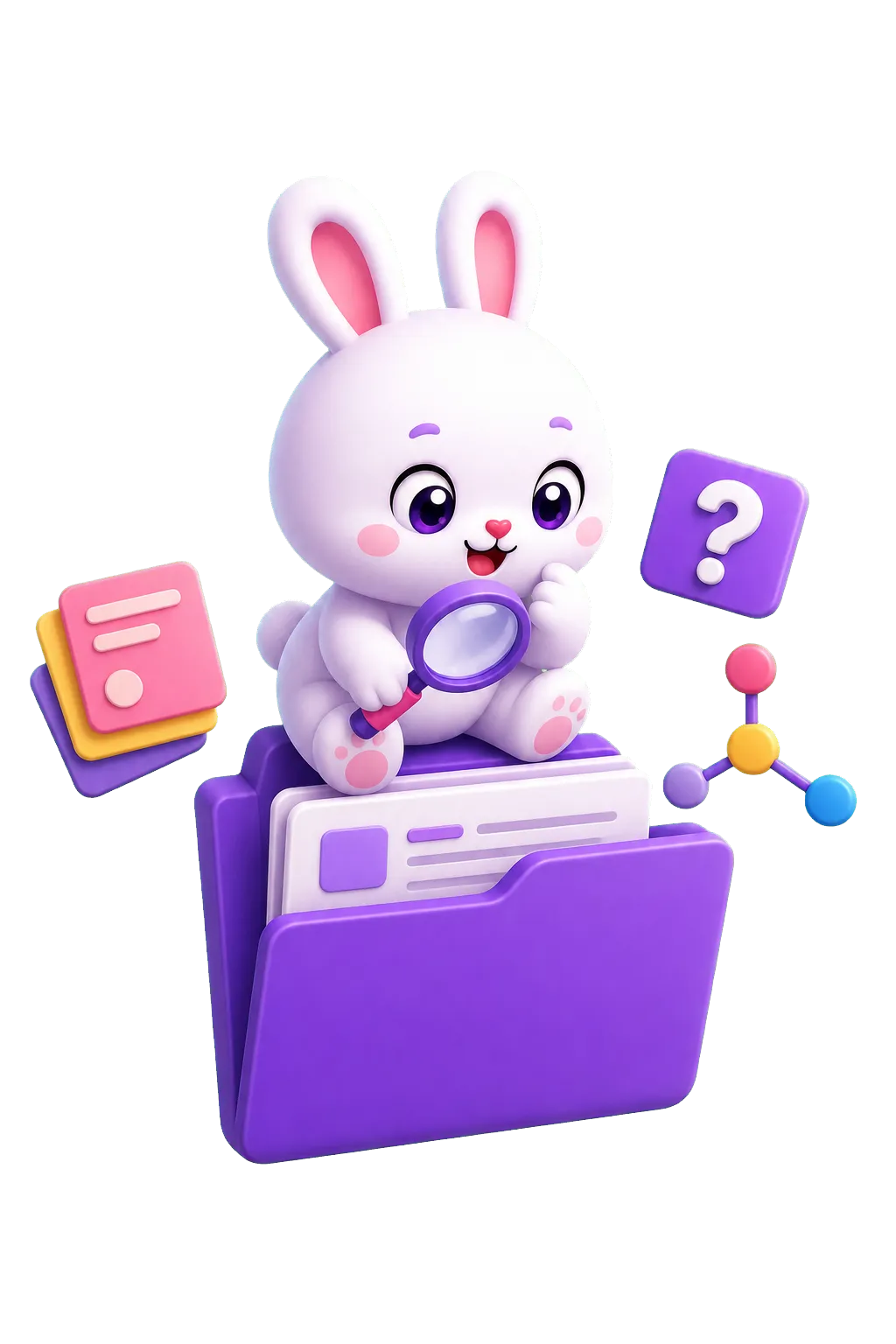
Workflow complet OCR → Quiz → Export → Flashcards
- L'OCR intégré de Quizly convertit instantanément n'importe quel PDF scanné en texte éditable.
- L'IA génère automatiquement un quiz adapté au niveau de difficulté choisi, avec QCM, Vrai/Faux ou associations.
- Le quiz peut être exporté en PDF, incluant corrections détaillées et scores personnalisés.
- Des flashcards PDF sont créées à partir du même document, prêtes à être révisées avec un algorithme de répétition espacée.
De la reconnaissance de texte à la génération automatique de quiz
Quizly exploite un moteur OCR de pointe capable de détecter les caractères même dans les documents les plus dégradés. Une fois le texte extrait, il est structuré en titres, sous‑titres et paragraphes, ce qui permet à l’IA de repérer les concepts clés et les notions d’apprentissage. Cette étape garantit que les questions du quiz sont directement alignées avec le contenu du cours, sans aucune interprétation manuelle.
Après l’analyse, l’utilisateur définit le nombre de questions, le niveau de difficulté et le type d’exercices souhaité. L’IA propose alors des QCM, des assertions vrai/faux ou des associations, chacune accompagnée d’une explication détaillée. Ce processus réduit considérablement le temps consacré à la création manuelle de quiz, tout en conservant une pertinence pédagogique élevée.
Export et révision active : du PDF au carnet de révision
Une fois le quiz complété, le bouton « Exporter en PDF » compile toutes les questions, les réponses correctes et les explications dans un document au format PDF. Le fichier conserve la mise en page choisie – classique ou professionnelle – et intègre le score personnel, offrant un support imprimable pour la révision hors ligne ou le partage avec un enseignant.
Parallèlement, l’outil Flashcards crée un jeu de cartes mémoire à partir du même document source. Chaque carte associe une notion à sa définition et utilise l’algorithme SM‑2 pour planifier les révisions. Le résultat est un livret PDF de flashcards que l’étudiant peut consulter à tout moment, favorisant l’apprentissage actif grâce à la récupération et à la répétition espacée.
Comment lancer le workflow OCR → Quiz → Export → Flashcards
- 1
Étape 1 : Importer le PDF scanné Glissez‑déposez votre PDF ou photographiez la page depuis votre mobile. L’OCR s’active automatiquement, extrait le texte et le structure pour l’analyse. - 2
Étape 2 : Générer le quiz Choisissez le nombre de questions, le niveau de difficulté et le type d’exercices. L’IA crée le quiz en quelques secondes, avec correction détaillée intégrée. - 3
Étape 3 : Exporter le quiz en PDF Cliquez sur « Exporter en PDF » pour obtenir un livret contenant toutes les questions, les réponses et les explications. Partagez le PDF ou imprimez‑le pour réviser sans connexion. - 4
Étape 4 : Créer et exporter les flashcards Activez la fonction Flashcards, personnalisez les cartes si besoin, puis exportez le jeu complet en PDF. Utilisez le livret pour réviser avec le système de répétition espacée intégré.
Fonctionnalités clés du workflow complet
- OCR multilingue — Analyse des PDF en français, anglais, allemand et autres langues, avec prise en charge des documents légèrement déformés.
- Quiz adaptatif — Le niveau de difficulté s’ajuste automatiquement selon les réponses précédentes, garantissant une progression continue.
- Export PDF enrichi — Inclut les scores, les explications détaillées et la mise en page choisie, prêtes pour l’impression ou le partage.
- Flashcards avec SRS — Algorithme SM‑2 intégré, indice avant retournement, et suivi du nombre de cartes à réviser chaque jour.
- Édition manuelle — Possibilité de modifier chaque question ou chaque carte avant l’export, pour coller exactement aux exigences du cours.
Cas d’usage par profil d’étudiant
- Préparer les partiels de physique à partir de cours PDF scannés.
- Réviser les formules en créant des flashcards avec des indices visuels.
- Générer des quiz de chimie pour tester la compréhension des mécanismes réactionnels.
- Transformer un PDF de texte littéraire en quiz d’analyse de texte.
- Exporter les réponses en PDF pour les annexer à un dossier de recherche.
- Créer des flashcards de dates historiques et de citations majeures pour une révision rapide.
Avis des étudiants
J’ai un PDF de cours de biologie très dense. L’OCR de Quizly l’a converti en texte, puis le quiz m’a permis de repérer les chapitres que je ne maîtrisais pas. Les flashcards PDF ont complété ma révision quotidienne.— Étudiant en biologie, Montpellier
Pour mes révisions de droit, je génère un quiz depuis mon manuel scanné, j’exporte le PDF et je le montre à mon professeur. Les flashcards PDF me donnent une base solide que je peux enrichir avant chaque partiel.— Étudiante en droit, Bordeaux
En terminale, je prends une photo de mon cours de mathématiques, le texte est reconnu, le quiz s’adapte à mon niveau et les flashcards me rappellent les théorèmes chaque soir. Tout est centralisé dans Quizly, ce qui simplifie mon organisation.— Lycéen, Lyon
Questions fréquentes
Comment convertir un PDF scanné en quiz avec l’OCR intégré de Quizly ?
Lors du téléchargement, l’outil détecte automatiquement les fichiers images ou scannés et lance le moteur OCR. Le texte extrait est structuré en paragraphes, titres et listes, ce qui permet à l’IA d’identifier les notions clés. Vous choisissez ensuite le nombre de questions, le niveau de difficulté et le type d’exercices (QCM, Vrai/Faux, association). Le quiz est généré en quelques secondes, prêt à être testé ou partagé.
Est‑il possible d’exporter le quiz généré au format PDF directement depuis Quizly ?
Oui, après chaque session le bouton « Exporter en PDF » crée un document qui regroupe toutes les questions, les réponses correctes et les explications détaillées. Le PDF conserve la mise en page choisie (classique ou professionnelle) et inclut les scores obtenus. Cette exportation facilite l’impression, le partage par email ou l’intégration dans un cours en ligne.
Comment créer des flashcards PDF à partir d’un cours PDF grâce à Quizly ?
Une fois le PDF importé, la fonction Flashcards analyse le texte et génère automatiquement des cartes avec un recto (question ou notion) et un verso (définition ou réponse). Vous pouvez ajuster le nombre de cartes, ajouter des indices ou reformuler le texte. Le bouton « Export Flashcards PDF » compile les cartes en un livret imprimable, idéal pour une révision hors ligne.
Quel rôle joue la répétition espacée dans les flashcards générées par Quizly ?
Quizly applique l’algorithme SM‑2 à chaque carte, calculant la date de révision en fonction du niveau de maîtrise indiqué par l’utilisateur (je ne sais pas, approximativement, je sais). Les cartes faibles réapparaissent plus souvent, tandis que les cartes bien connues sont espacées, ce qui maximise la rétention à long terme selon les principes de l’apprentissage actif.
Comment le workflow OCR → quiz → export → flashcards aide‑t-il à préparer un examen ?
Le processus commence par la conversion instantanée du texte scanné, puis l’IA crée un quiz ciblé qui identifie les points faibles. L’export PDF fournit un support de révision autonome, et les flashcards offrent un entraînement actif quotidien. Cette chaîne d’outils transforme un simple PDF en un programme de révision complet, adapté aux besoins de chaque étudiant.
Puis‑je personnaliser les questions du quiz après leur génération automatique ?
Oui, chaque question apparaît dans un éditeur où vous pouvez modifier le texte, les réponses proposées et l’explication. Vous pouvez aussi demander à l’IA de reformuler une question en langage plus simple ou d’ajouter des distracteurs pertinents. Cette personnalisation garantit que le quiz reflète exactement le niveau de détail souhaité.
Quelles sont les exigences de format de fichier pour l’importation et l’exportation dans Quizly ?
Quizly accepte les formats PDF, Word (DOC/DOCX) et TXT pour l’importation. L’OCR fonctionne sur les PDFs scannés, les images JPEG/PNG incluses et les documents Word contenant des images. Les exports sont disponibles en PDF haute résolution, prêts à être imprimés ou partagés. Aucun autre format n’est requis.
Comment partager un quiz ou des flashcards créés avec Quizly avec mes camarades de classe ?
Une fois le quiz ou le livret de flashcards exporté, vous pouvez générer un lien public depuis l’interface. Le lien donne accès en lecture seule au PDF et, pour le quiz, permet de répondre en ligne sans créer de compte. Cette fonction simplifie le travail collaboratif et la révision collective.